ペン 自由な線を描く ペン 自由な線を描く
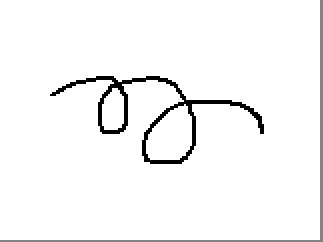 このフレームの大きさが160×120 このフレームの大きさが160×120
 直線 直線を描く 直線 直線を描く
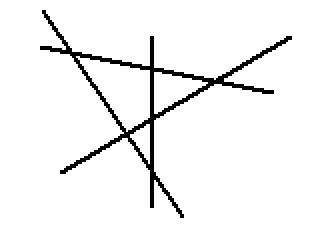
 連続直線 連続した直線を描く(最後はダブルクリック) 連続直線 連続した直線を描く(最後はダブルクリック)
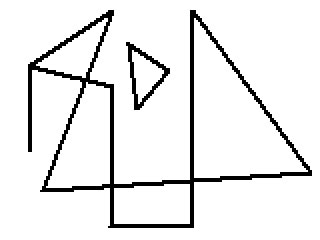
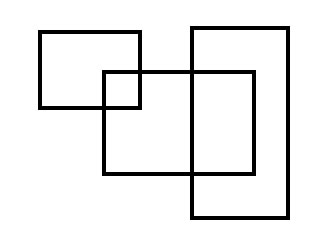
 矩形(黒枠、中は白) 四角形を描く 矩形(黒枠、中は白) 四角形を描く
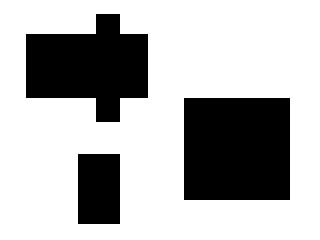
 塗り潰し矩形 黒い四角形を描く 塗り潰し矩形 黒い四角形を描く
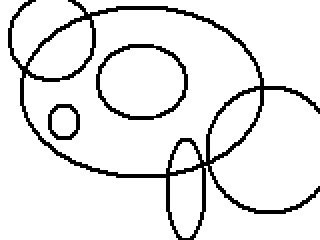
 円 円、楕円を描く 円 円、楕円を描く
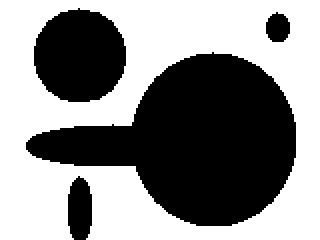
 塗り潰し円 黒い円、黒い楕円を描く 塗り潰し円 黒い円、黒い楕円を描く
 塗り潰し 塗りたいところ(線で囲まれたところか余白)でクリックすると黒色になる 塗り潰し 塗りたいところ(線で囲まれたところか余白)でクリックすると黒色になる
 黒以外にも7種類の網掛けが用意されている 黒以外にも7種類の網掛けが用意されている
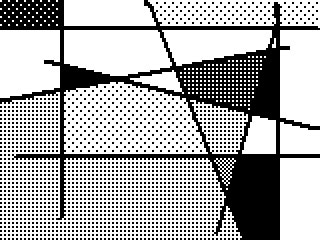 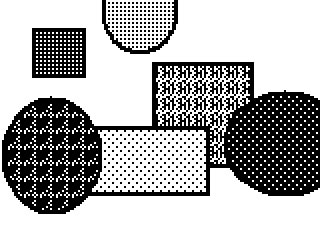
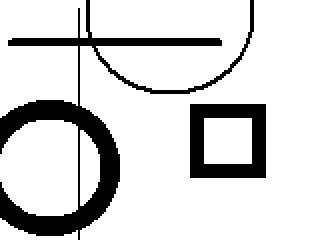
 ペン幅 この数字を変えることによって、線の太さが変わる ペン幅 この数字を変えることによって、線の太さが変わる
 白黒入れ換え 白い線を描く 消しゴムとして使う 白黒入れ換え 白い線を描く 消しゴムとして使う
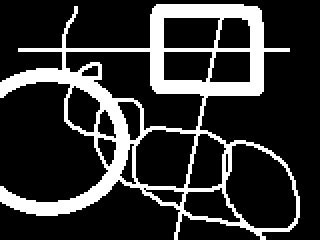 この絵は黒く塗りつぶしたフレーム上に白い線で描いたもの この絵は黒く塗りつぶしたフレーム上に白い線で描いたもの
 範囲選択 移動、コピー、貼り付け、変形などの対象となるところを選択する 範囲選択 移動、コピー、貼り付け、変形などの対象となるところを選択する
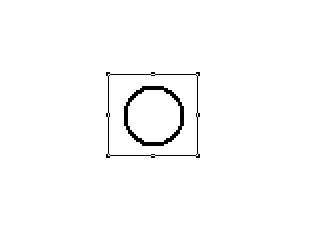 ⇒ ⇒ 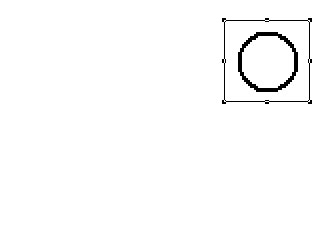
選択したところにポインターをのせ、移動する。
 切り取り 切り取るときや移動したいときに使用する 切り取り 切り取るときや移動したいときに使用する
 コピー コピーに使用する コピー コピーに使用する
 貼り付け クリックするとフレームの左上に貼り付けされる 貼り付け クリックするとフレームの左上に貼り付けされる
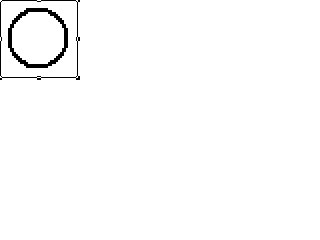
 変形ツール 変形ツール
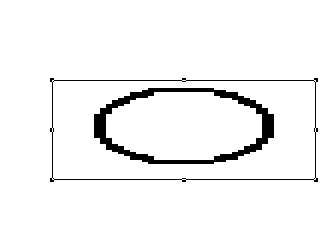
 拡大・縮小 8個の小さな■のどれかにポインタを合わせ、ドラッグして拡大縮小をする 拡大・縮小 8個の小さな■のどれかにポインタを合わせ、ドラッグして拡大縮小をする
⇒ 
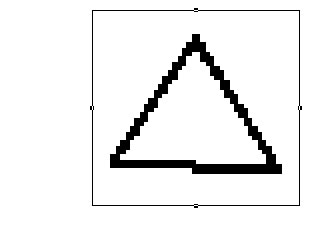
 拡大・縮小 縦横の比率を変えずに拡大縮小する 拡大・縮小 縦横の比率を変えずに拡大縮小する
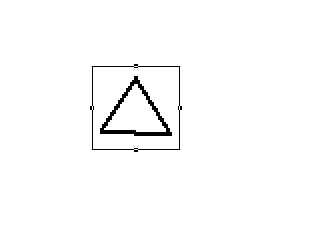 ⇒ ⇒ 
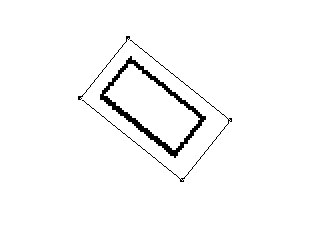
 回転 ポインタを角の■に合わせ回転させる 回転 ポインタを角の■に合わせ回転させる
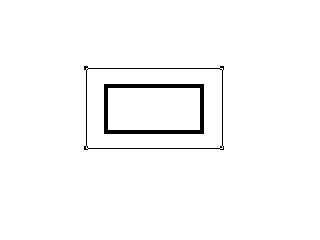 ⇒ ⇒ 
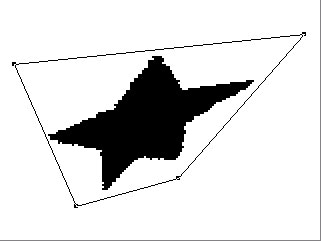
 変形 様々な方向に変形する 変形 様々な方向に変形する
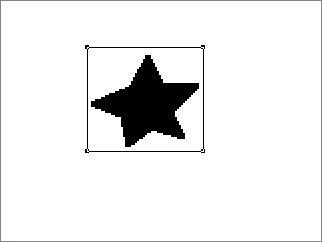 ⇒ ⇒ 
|